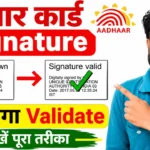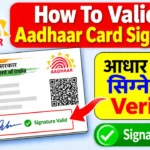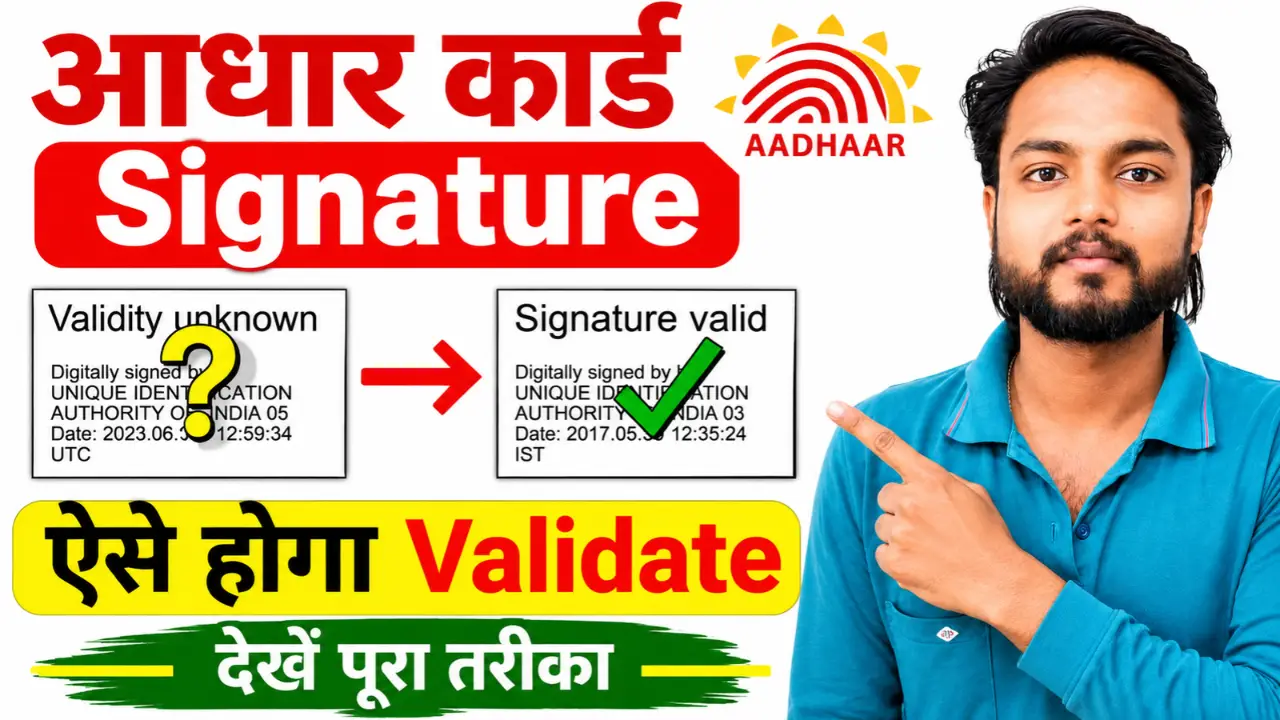
अगर आपने UIDAI की वेबसाइट से अपना आधार कार्ड PDF डाउनलोड किया है और उसे खोलने पर Digital Signature के पास प्रश्नचिह्न (?) या Signature Not Verified दिखाई दे रहा है, तो परेशान होने की जरूरत नहीं है।
दरअसल, आधार कार्ड की PDF पर UIDAI (भारतीय विशिष्ट पहचान प्राधिकरण) का डिजिटल सिग्नेचर होता है। कई बार कंप्यूटर में डिजिटल सर्टिफिकेट की पहचान वेरिफाई नहीं होने के कारण यह सिग्नेचर वैलिडेट नहीं दिखाई देता है।
ऐसे में आप Adobe Acrobat Reader की मदद से कुछ ही मिनटों में अपने डाउनलोड किए गए आधार कार्ड के डिजिटल सिग्नेचर को वैलिडेट कर सकते हैं।
आधार कार्ड में Digital Signature क्या होता है?
डिजिटल सिग्नेचर एक इलेक्ट्रॉनिक हस्ताक्षर होता है, जिसका इस्तेमाल किसी डिजिटल डॉक्यूमेंट की प्रमाणिकता और उसमें किए गए बदलावों की जांच करने के लिए किया जाता है।
जब आप UIDAI की वेबसाइट से e-Aadhaar डाउनलोड करते हैं, तो उस PDF पर UIDAI का डिजिटल सिग्नेचर पहले से मौजूद होता है।
इसकी मदद से यह जांचने में मदद मिलती है कि आधार PDF पर अधिकृत डिजिटल हस्ताक्षर है और हस्ताक्षर के बाद डॉक्यूमेंट में कोई अनधिकृत बदलाव तो नहीं किया गया है।
Aadhaar Digital Signature Validate करने के लिए क्या जरूरी है?
अपने आधार कार्ड के डिजिटल सिग्नेचर को वैलिडेट करने के लिए आपके पास निम्न चीजें होनी चाहिए:
- डाउनलोड किया हुआ e-Aadhaar PDF।
- Windows या Mac कंप्यूटर/लैपटॉप।
- Adobe Acrobat Reader का लेटेस्ट वर्जन।
- इंटरनेट कनेक्शन।
ध्यान दें: UIDAI डिजिटल सिग्नेचर वैलिडेट करने के लिए Windows या Mac पर Adobe Acrobat Reader के लेटेस्ट वर्जन में e-Aadhaar खोलने की सलाह देता है।
आधार कार्ड PDF में Digital Signature कैसे Validate करें?
Step 1:- सबसे पहले ऊपर दिए गए लिंक पर क्लिक करके आप Adobe Acrobat Reader इसे डाउनलोड करें
Step 2:- अब अपने कंप्यूटर में डाउनलोड किए गए आधार कार्ड PDF को खोजें। इसके बाद PDF फाइल पर Right Click करें और Open With के विकल्प में जाकर Adobe Acrobat Reader चुनें। अब अपना आधार PDF पासवर्ड डालकर फाइल खोलें।
Step 3:- आधार कार्ड PDF खुलने के बाद उसके आखिरी पेज पर जाएं। यहां आपको UIDAI का Digital Signature दिखाई देगा। अगर आपके कंप्यूटर में डिजिटल सिग्नेचर पहले से वेरिफाई नहीं है, तो इसके पास Question Mark (?) या Signature Not Verified दिखाई दे सकता है।
Step 4:- अब Digital Signature या उसके Warning Symbol पर Right Click करें। इसके बाद उपलब्ध विकल्पों में से Validate Signature पर क्लिक करें। Adobe Acrobat Reader डिजिटल सिग्नेचर की जांच करेगा।
Step 5:- अगर सिग्नेचर अपने आप वैलिडेट नहीं होता है, तो Signature Properties के विकल्प पर क्लिक करके सर्टिफिकेट की जानकारी देखें।
यहां Show Signer’s Certificate के माध्यम से हस्ताक्षरकर्ता और सर्टिफिकेट से जुड़ी जानकारी देख सकते हैं।
सर्टिफिकेट की पहचान और विश्वसनीयता सुनिश्चित करने के बाद ही उसे Trusted Certificates में जोड़ें।
इसके बाद दोबारा Validate Signature पर क्लिक करें।
Step 6:- अब कुछ समय इंतजार करें। वेरिफिकेशन पूरा होने के बाद Signature Valid या हरे रंग का टिक मार्क दिखाई दे सकता है। इसका मतलब है कि Adobe Reader ने डिजिटल सिग्नेचर को सफलतापूर्वक वैलिडेट कर लिया है।
इस तरह आप अपने डाउनलोड किए गए आधार कार्ड PDF के डिजिटल सिग्नेचर को आसानी से वैलिडेट कर सकते हैं।
Aadhaar Digital Signature में Question Mark (?) क्यों दिखाई देता है?
कई बार आधार कार्ड PDF खोलने पर Digital Signature के पास Question Mark (?) दिखाई देता है।
- इसके कुछ सामान्य कारण हो सकते हैं:
- आपके कंप्यूटर में UIDAI का डिजिटल सर्टिफिकेट अभी तक Trusted नहीं है।
- PDF Reader का वर्जन पुराना है।
- डिजिटल सर्टिफिकेट की जानकारी वेरिफाई नहीं हो पाई है।
- इंटरनेट या सर्टिफिकेट वेरिफिकेशन से संबंधित समस्या है।
ऐसी स्थिति में Adobe Acrobat Reader को अपडेट करें और दोबारा Signature Validate करने की कोशिश करें।