आज के समय में ज्यादातर लोग अपना आधार कार्ड ऑनलाइन डाउनलोड करके इस्तेमाल करते हैं। लेकिन क्या आपने कभी ध्यान दिया है कि डाउनलोड किए गए e-Aadhaar PDF में Digital Signature भी होता है? कई बार जब हम आधार कार्ड PDF को Adobe Reader में खोलते हैं, तो Signature के पास Question Mark (?) या “Validity Unknown” दिखाई देता है।
ऐसी स्थिति में आधार कार्ड के Digital Signature को Validate करना जरूरी हो सकता है। इससे आप चेक कर सकते हैं कि आपका e-Aadhaar UIDAI द्वारा डिजिटल रूप से साइन किया गया है या नहीं और PDF में हस्ताक्षर के बाद कोई बदलाव तो नहीं हुआ है।
अगर आप भी जानना चाहते हैं कि How To Validate Aadhaar Card Signature यानी आधार कार्ड के डिजिटल सिग्नेचर को वैलिडेट कैसे करें, तो इस आर्टिकल को अंत तक पढ़ें। यहां आपको पूरी प्रक्रिया आसान भाषा में बताई गई है।
Aadhaar Card Digital Signature क्या होता है?
जब आप UIDAI की आधिकारिक वेबसाइट से अपना e-Aadhaar डाउनलोड करते हैं, तो उस PDF पर UIDAI की तरफ से Digital Signature किया जाता है।
यह डिजिटल सिग्नेचर इलेक्ट्रॉनिक प्रमाण की तरह काम करता है, जिससे दस्तावेज की प्रामाणिकता और उसमें किए गए बदलावों की जांच की जा सकती है।
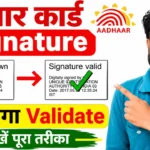
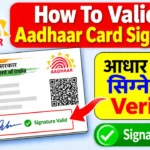
यदि Adobe Acrobat Reader में Signature Valid दिखाई देता है, तो इसका मतलब है कि डिजिटल सिग्नेचर सफलतापूर्वक Verify हो गया है।
आधार कार्ड का सिग्नेचर वैलिडेट कैसे करें?
Step 1:- सबसे पहले अपने कंप्यूटर या लैपटॉप में Adobe Acrobat Reader डाउनलोड और इंस्टॉल करें।
Step 2:- अब UIDAI की आधिकारिक वेबसाइट से अपना e-Aadhaar PDF डाउनलोड करें।
Step 3:- डाउनलोड किए गए Aadhaar PDF को Adobe Acrobat Reader में ओपन करें।
Step 4:- अब आधार कार्ड PDF में दिए गए Digital Signature या Signature Panel पर क्लिक करें।
Step 5:- यदि Signature की स्थिति Validity Unknown दिखाई देती है, तो Signature Properties के विकल्प पर क्लिक करें।
Step 6:- अब Show Signer’s Certificate के विकल्प को चुनें। यहां आपको Digital Certificate की जानकारी दिखाई देगी।
Step 7:- Certificate की जानकारी और जारी करने वाले प्राधिकरण की पुष्टि करें। यदि प्रमाणपत्र UIDAI का है और सही है, तो Add to Trusted Certificates का विकल्प उपलब्ध होने पर उसे चुनकर निर्देशों का पालन करें।
Step 8:- इसके बाद Adobe Reader में वापस आकर Validate Signature पर क्लिक करें।
अब आपका Digital Signature दोबारा Verify होगा। सफलतापूर्वक वैलिडेट होने पर Signature Valid का मैसेज दिखाई देगा।
इस तरह आप अपने आधार कार्ड के Digital Signature को Validate कर सकते हैं।
Aadhaar Signature Validate होने के बाद क्या दिखाई देता है?
जब आपके e-Aadhaar का Digital Signature सफलतापूर्वक Validate हो जाता है, तो Adobe Acrobat Reader में Signature Valid दिखाई देता है।
इसका मतलब है कि PDF का डिजिटल हस्ताक्षर सफलतापूर्वक जांच लिया गया है और दस्तावेज में हस्ताक्षर के बाद कोई अनधिकृत बदलाव नहीं पाया गया है।
यदि Signature Valid की जगह Validity Unknown दिखाई देता है, तो जरूरी नहीं कि आपका आधार कार्ड गलत हो। कई बार Adobe Reader में Certificate Trust की समस्या के कारण ऐसा होता है।
मोबाइल से Aadhaar Card Signature Validate कैसे करें?
अगर आप अपने मोबाइल फोन से आधार कार्ड PDF खोलते हैं, तो Adobe Acrobat Reader मोबाइल ऐप में डिजिटल सिग्नेचर की जानकारी देख सकते हैं। हालांकि, सभी मोबाइल ऐप में पूरी Signature Validation की सुविधा उपलब्ध नहीं होती है।
UIDAI की सलाह के अनुसार Digital Signature को सफलतापूर्वक Validate करने के लिए Windows या macOS पर Adobe Acrobat Reader का लेटेस्ट वर्जन इस्तेमाल करना बेहतर है।
मोबाइल से आधार कार्ड की जानकारी की पुष्टि करने के लिए आप UIDAI के आधिकारिक Aadhaar App या QR Code Scanner का इस्तेमाल कर सकते हैं।